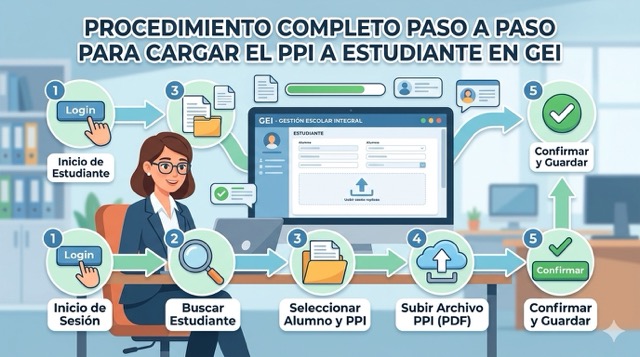
Procedimiento completo paso a paso para cargar el PPI a estudiante en GEI
Podemos realizar este proceso en GEI con el rol docente del curso donde este cargado el estudiante, sea desde la escuela de modalidad común como de una escuela de la modalidad especial.
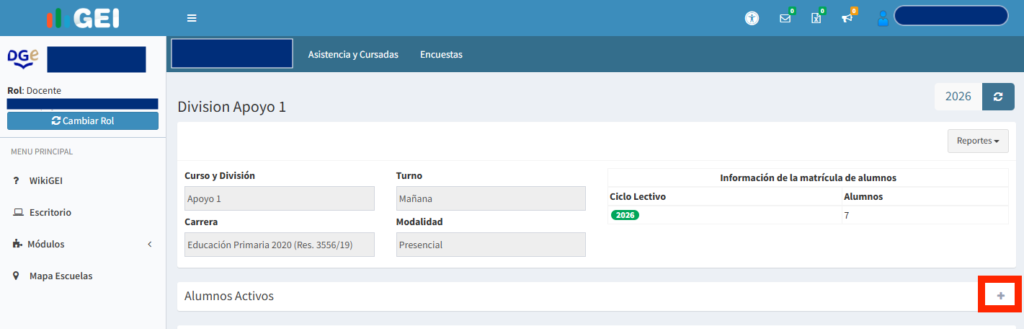
En la pantalla del curso, hacemos clic en el signo + que figura sobre el margen derecho de la sección Alumnos Activos.
Una vez localizado el estudiante vemos en la columna que dice PPI si tiene el rectángulo Celeste activado y también se visualizará, si estuviera activado, un círculo rojo con la cantidad de PPI activos.
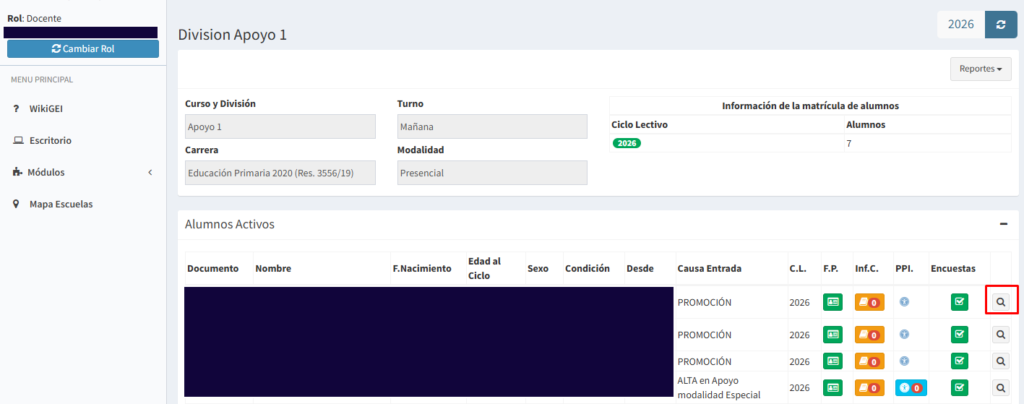
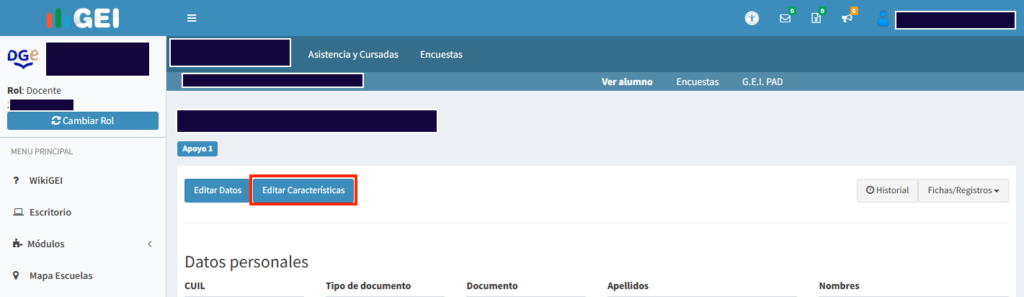
Como primer paso hacemos clic en la lupa, para ingresar en la información del estudiante, y allí hacemos clic en Editar Características
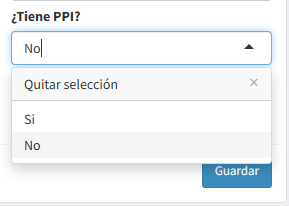
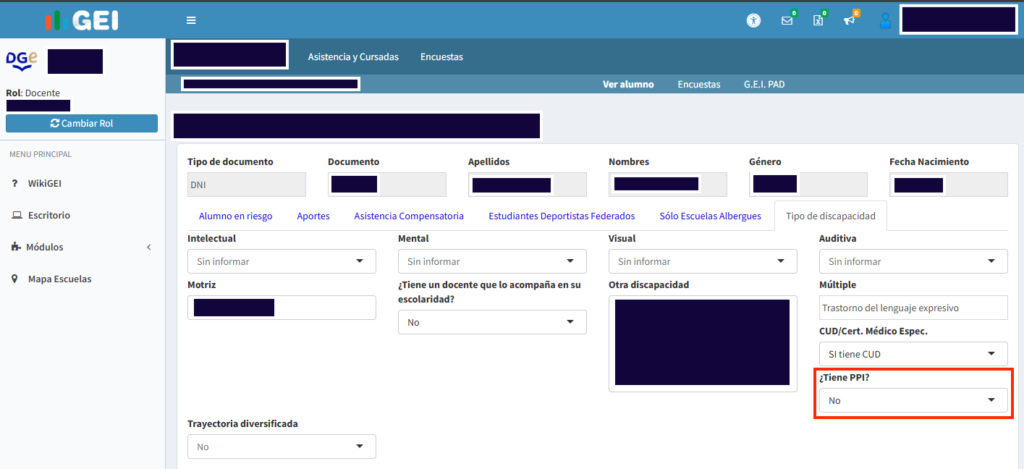
Ahora seleccionamos la pestaña “Tipo de discapacidad” y cambiar la opción a Si. Luego guardar los cambios y volver a la pantalla anterior.

En ella, veremos que en la columna PPI del estudiante aparece el rectángulo celeste del PPI y la cifra “cero” en rojo.
Ahora hacer clic en el PPI para pasar a la próxima pantalla.
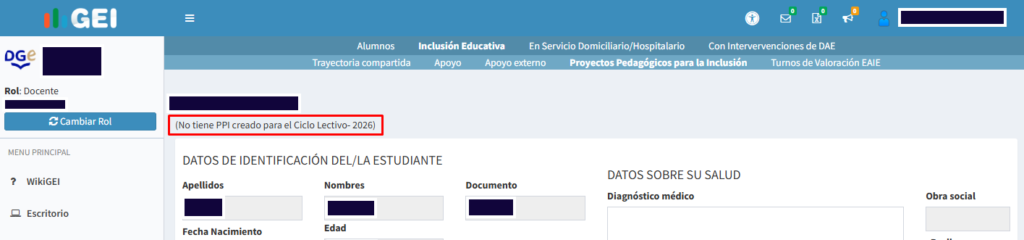
En esta pantalla veremos debajo del nombre del estudiante la leyenda “No tiene PPI creado para el Ciclo lectivo – 2026)”, ahora hacer scroll hasta el final de la pantalla.
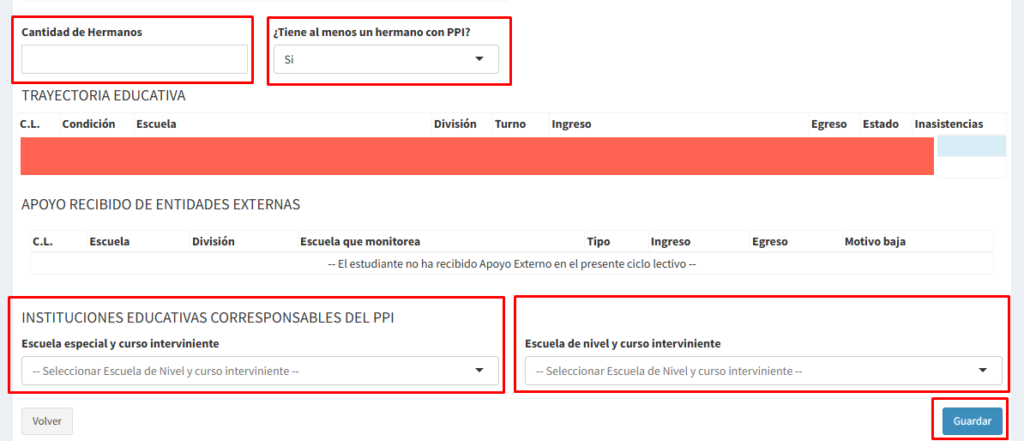
Aquí completamos los campos que están remarcados en rojo en la imagen: Cantidad de Hermanos, Tiene al menos un hermano con PPI?, Escuela especial y curso interviniente y Escuela de nivel y curso interviniente.
Una vez completados esos campos, hacer clic en guardar.
La zona marcada en color naranja, mostrara al volver a ingresar a PPI las escuelas intervinientes.
Saliendo de la pantalla de PPI al listado de alumnos y volviendo a entrar a PPI, aparece el boton “Profesionales intervinientes”, hacer clic en el.


Ya nos aparecerán habilitadas las opciones para subir el PPI.
IMPORTANTE: Se debe subir en formato Pdf de hasta dos mega bytes.
En caso de exceder ese tamaño, comprimir el archivo con la pagina ilovepdf.
En caso de que siga pasado de tamaño recomendamos crear el pdf desde el archivo original (probablemente un Word) sin la pagina final (la de firmas y sellos) y solo escanear la ultima pagina, la que contiene las firmas, y con el editor de pdf de ilovepdf agregar la ultima pagina escaneada con las firmas.